「Claude Codeを使ってみたいけど、コマンドラインって難しそう…」そう感じている方も多いはずです。
しかし、Claude Codeのデスクトップ版なら、コマンドの知識がなくても、日本語での指示だけでアプリ開発やファイル操作ができます。
この記事では、Claude Codeのデスクトップ版の導入手順を初心者の方でも迷わないように丁寧に解説します。
Claude Code のデスクトップ版とは?
Claude Codeは、Anthropicが開発したAIコーディングアシスタントです。
従来はターミナル(コマンドライン)から操作するツールでしたが、デスクトップ版ではGUI(視覚的な操作)を通じて同じ機能を利用できます。
「ターミナルが苦手」「コマンドを覚えたくない」という方にも、間違いなくデスクトップ版がおすすめです。
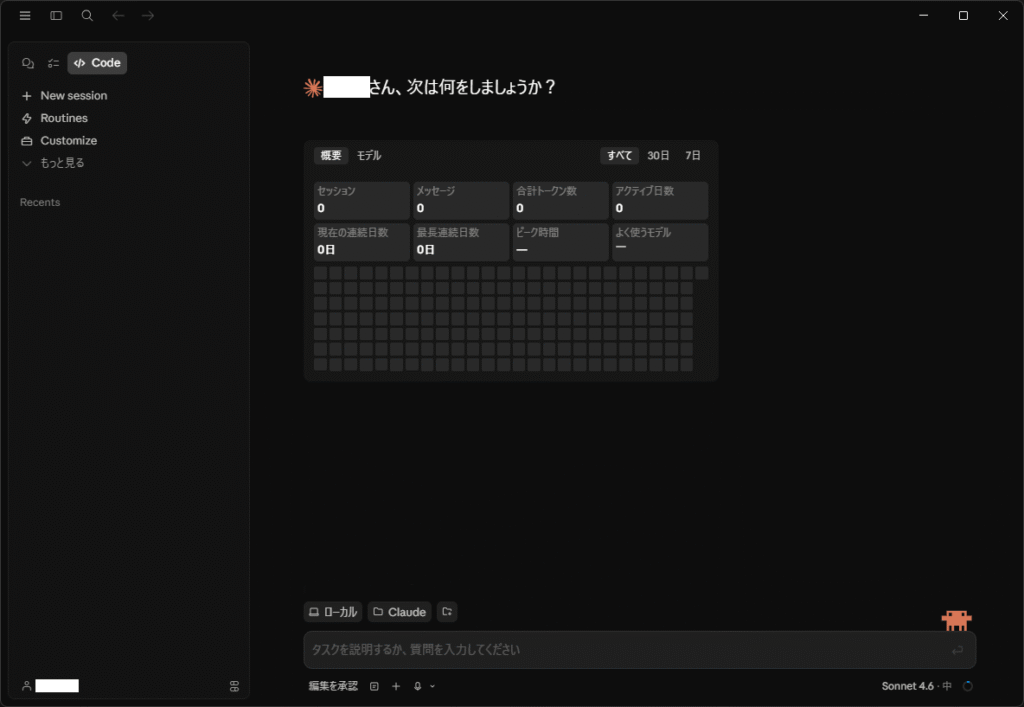
CLI版とデスクトップ版の違い
| 比較項目 | CLI版 | デスクトップ版 |
| 操作方法 | ターミナルへのコマンド入力 | マウス・クリック操作 |
| 導入難易度 | やや難しい (Node.js等の準備が必要) | 簡単 (インストーラーで完結) |
| 向いている人 | エンジニア・開発経験者 | 初心者・非エンジニア |
| 機能の範囲 | フルカスタマイズ可能 | 主要機能をすぐに利用可能 |
| OS対応 | macOS / Windows / Linux | macOS / Windows |
初めてClaude Codeを使う方や、ターミナル操作に慣れていない方には、デスクトップ版からスタートするのがおすすめです。
料金プランの確認
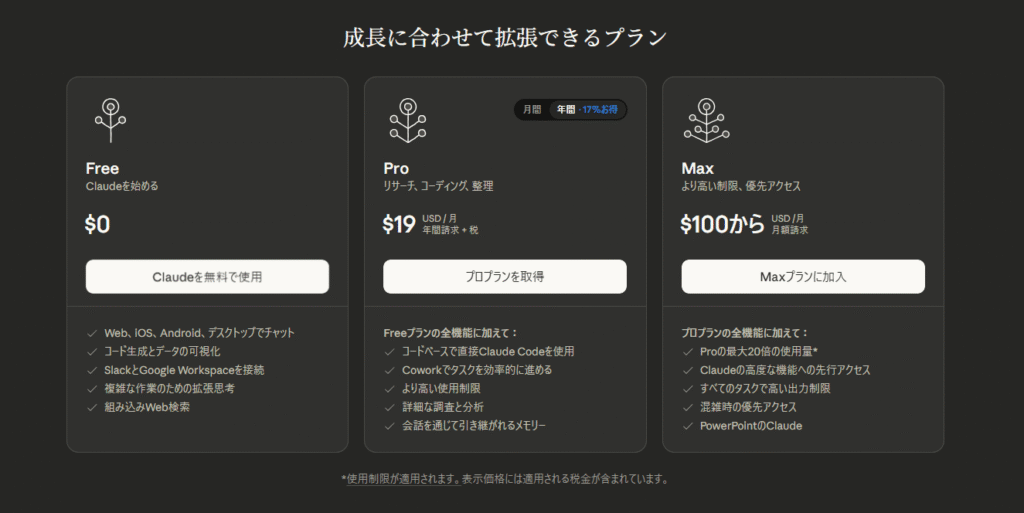
Claude Codeを利用するには、以下の有料プランが必須です。
| プラン | 月額料金 | 向いている人 |
| Pro | 月額20ドル | 日常的に使いたい個人ユーザー |
| Max | 月額100ドル〜 | ヘビーユーザー・プロ向け |
| Team | 月額25ドル/人〜 | 企業・チームでの利用 |
| API (従量課金) | 使用量による | 開発者・少量利用者 |
まず試してみたい方は、Proプランからの利用が間違いなくおすすめです。
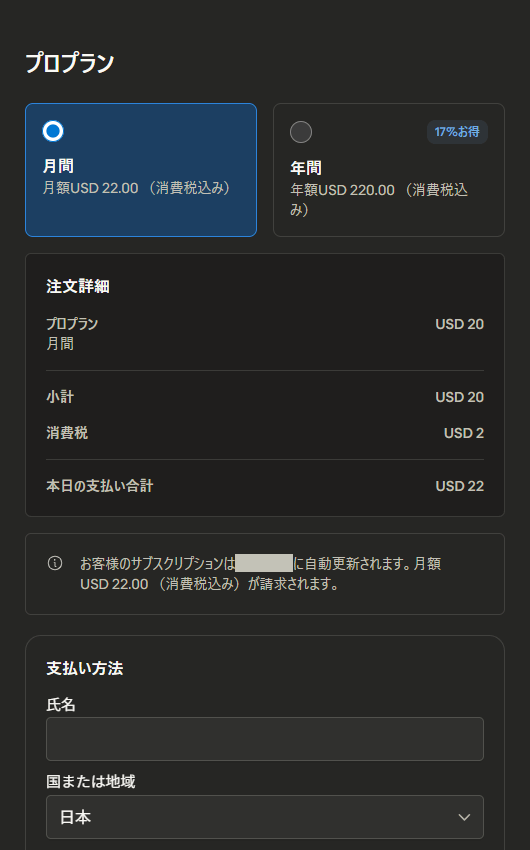
※すべてのプランに10%の消費税が上乗せされます。
Claude 公式サイトでアカウント作成
Claude Codeを利用するためのアカウント作成手順を解説します。
1. 公式サイトにアクセスします。
2. 登録方法を選択します。
ここでは、スムーズに登録できる「Googleで続ける」を選択します。
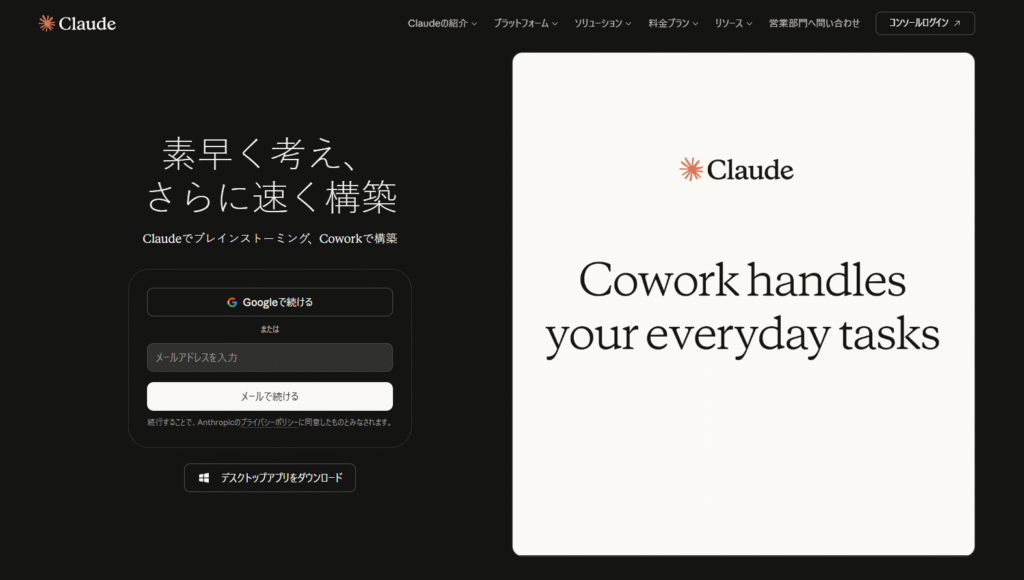
メールアドレスで登録した場合は、認証メールが届きます。
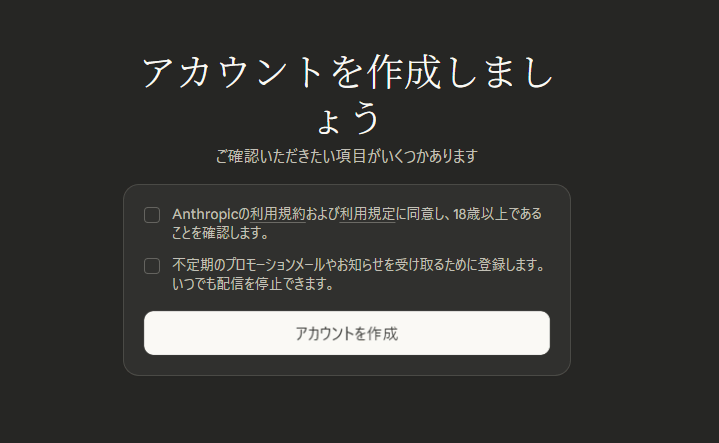
3. 利用規約に同意してアカウントを作成します。
4. 電話番号認証をします。
国籍を選択して、電話番号を入力します。
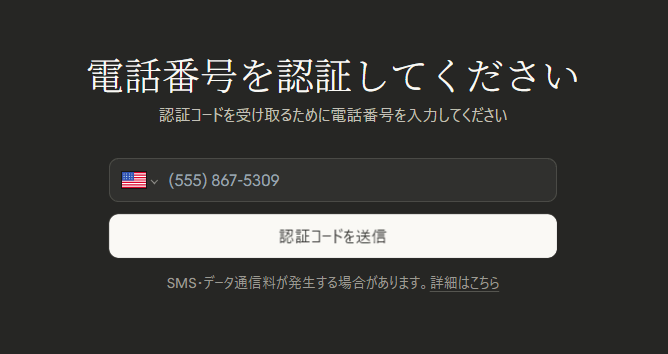
届いた認証コードを入力します。
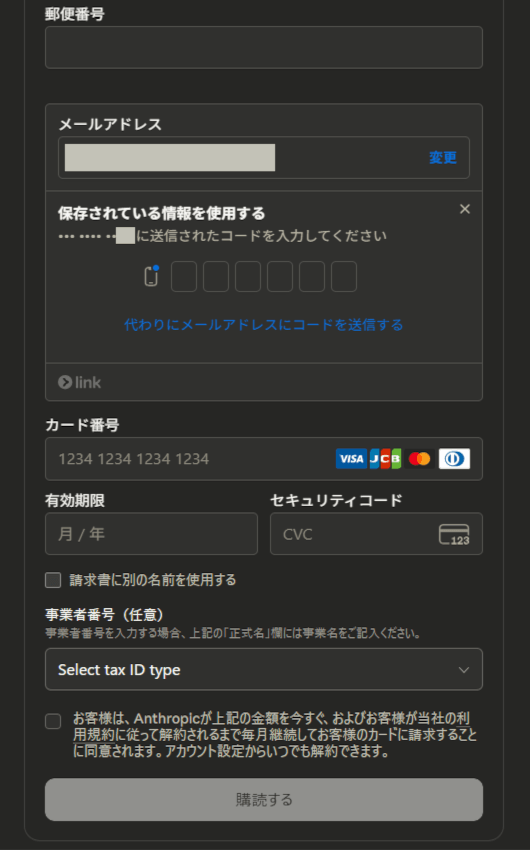
5. プランを選択して、決済情報を入力します。
「Pro」プランを選択します。
決済情報とStripe Linkの確認コードを入力します。
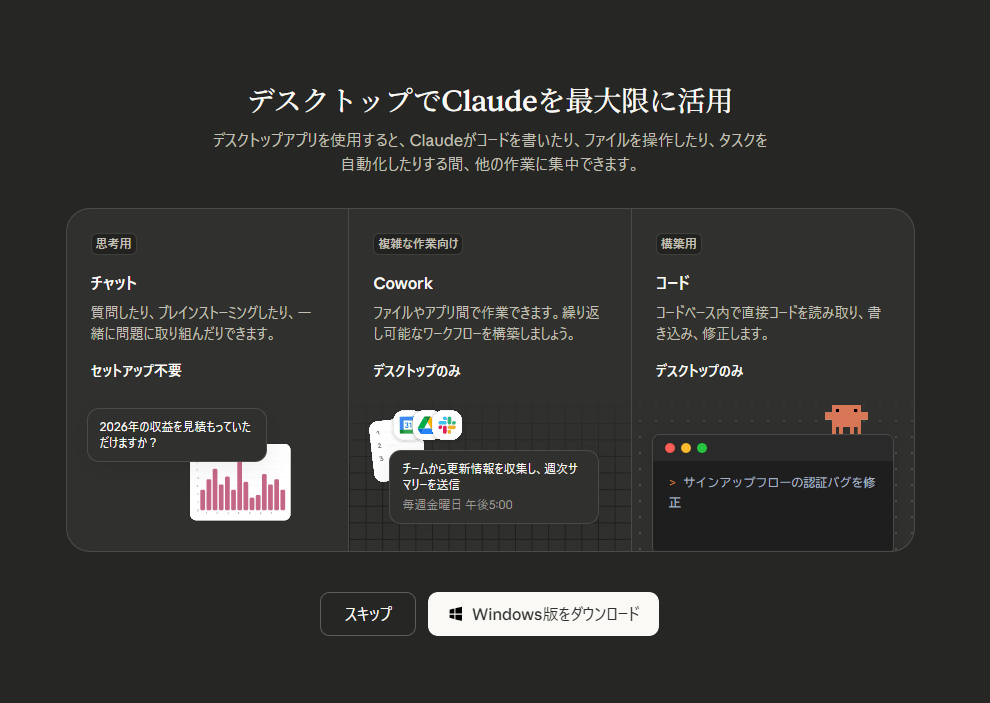
6. デスクトップアプリをダウンロードします。
「Windows版をダウンロード」をクリックします。
Claude デスクトップアプリのインストールから起動
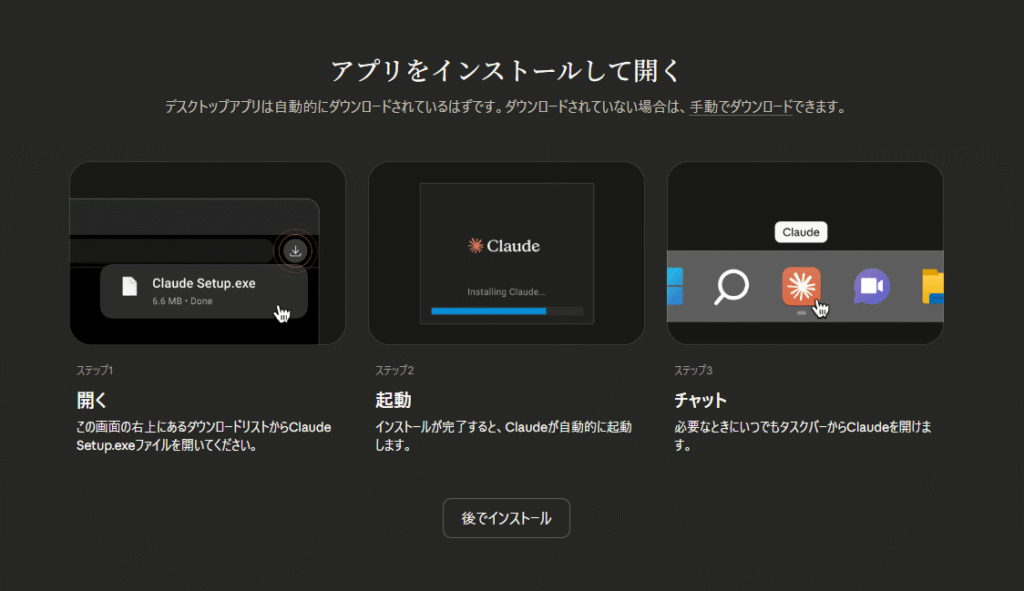
ダウンロードした「ClaudeSetup.exe」ファイルを開きます。
1. インストーラーが起動したら、画面の指示に従って進めます。
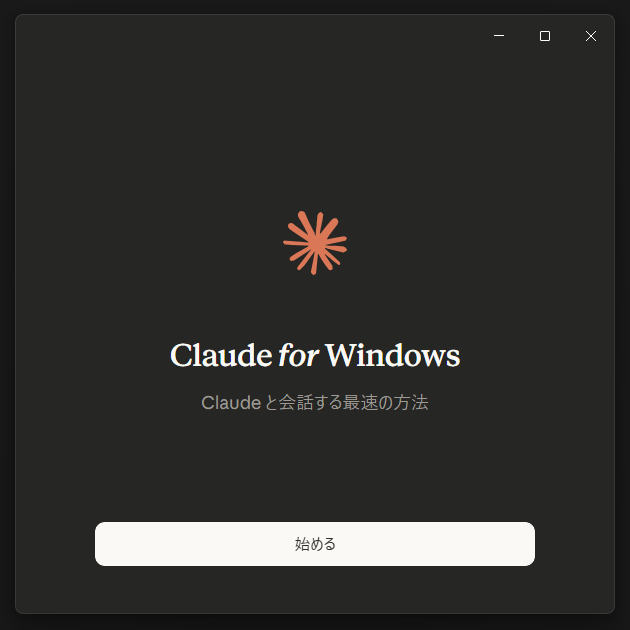
2. インストール完了後、Claudeを起動します。
「始める」をクリックします。
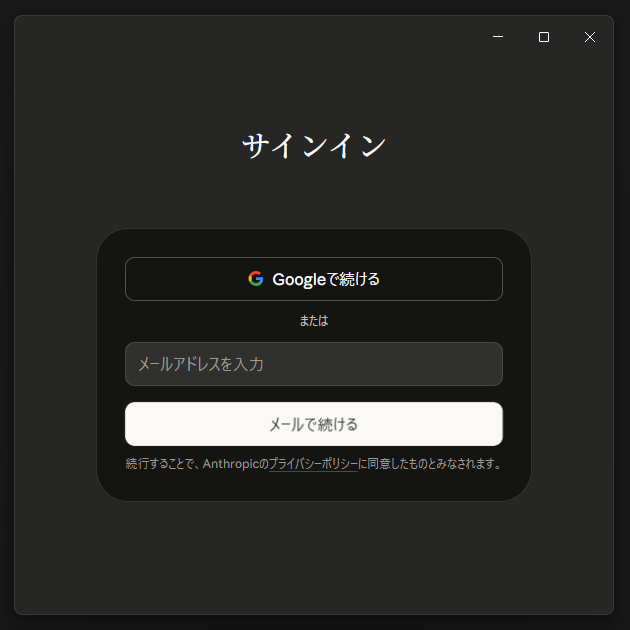
3.「Googleで続ける」を選択します。
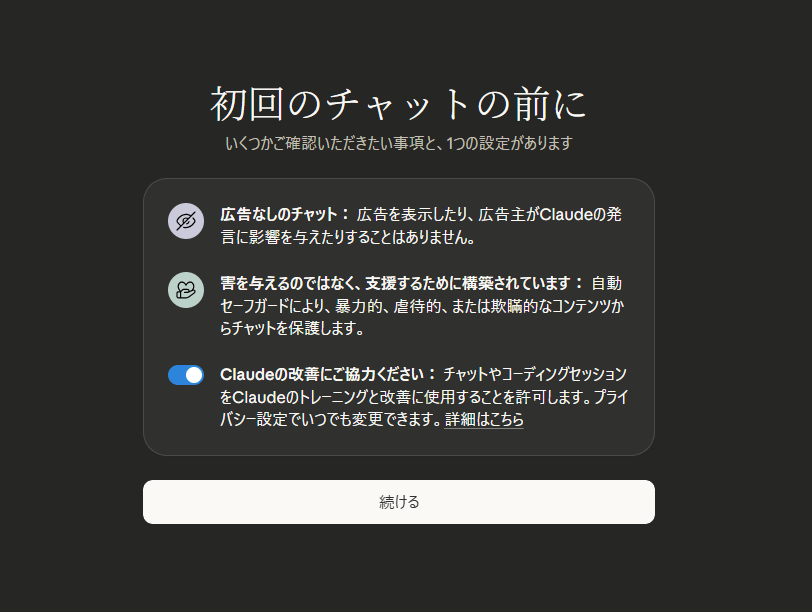
4. トレーニングの設定をオフにします。
「続ける」をクリックします。
5. 名前を入力します。
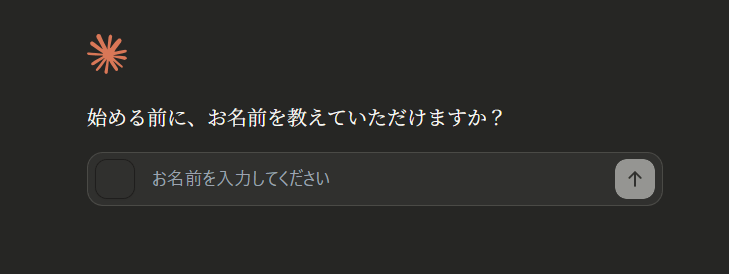
ここで入力した名前は、Claudeがあなたに話しかける際(「こんにちは、〇〇さん」など)や、チャット画面の表示に使われます。
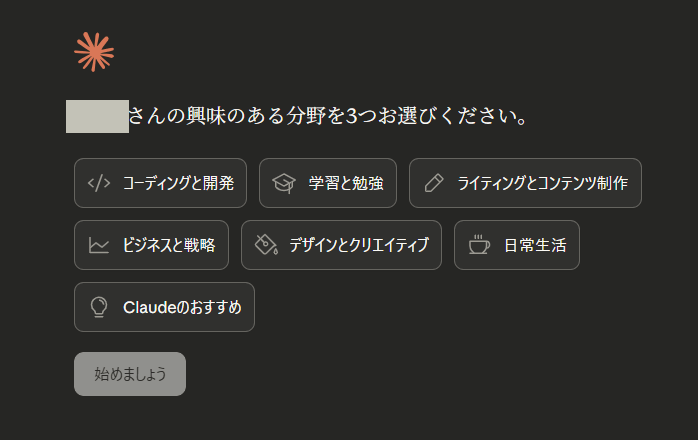
6. 興味のある分野を3つ選択します。
「始めましょう」をクリックします。
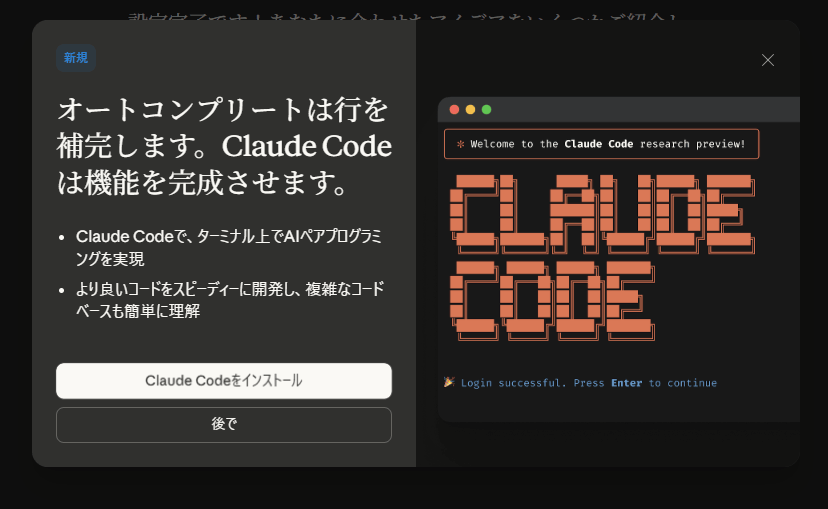
7. オートコンプリートは「後で」を選択します。
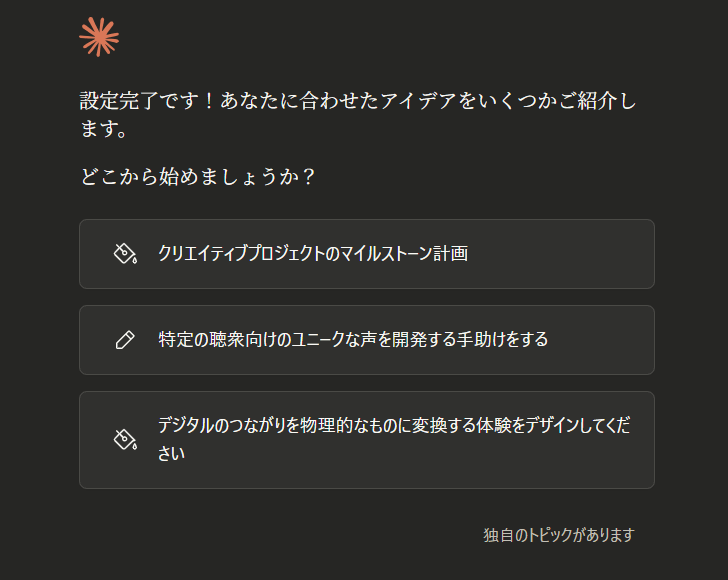
8. 設定完了です。
「独自のトピックがあります」をクリックします。
Git for Windows のダウンロード
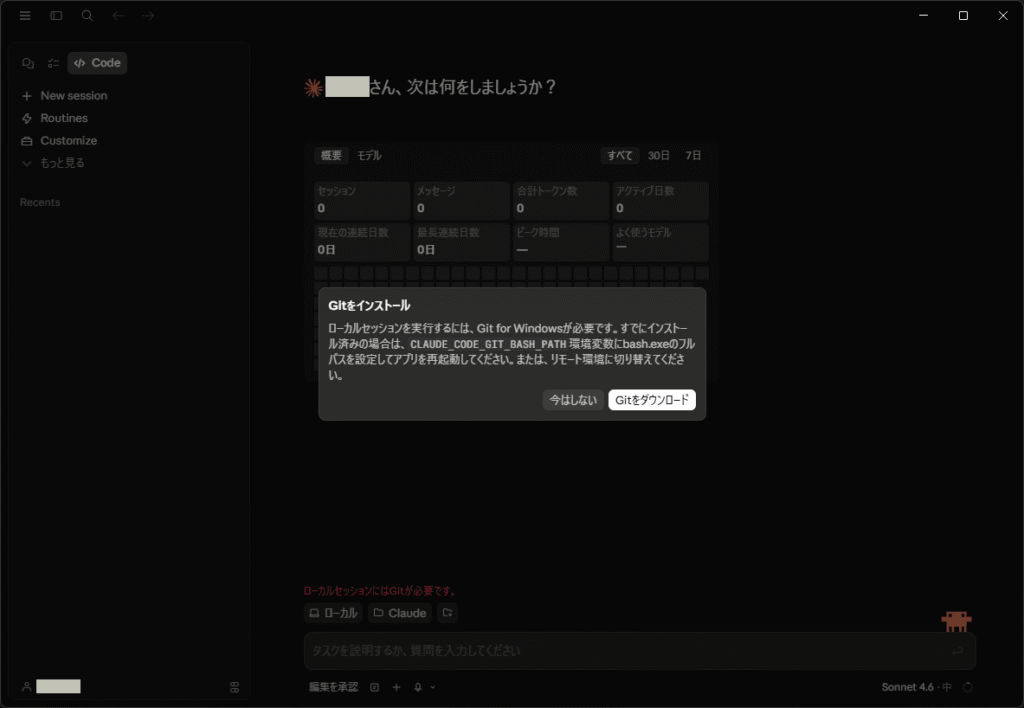
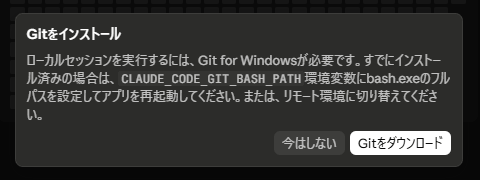
WindowsでClaude Codeを利用する場合、「Git for Windows」のインストールが必要です。
【インストール手順】
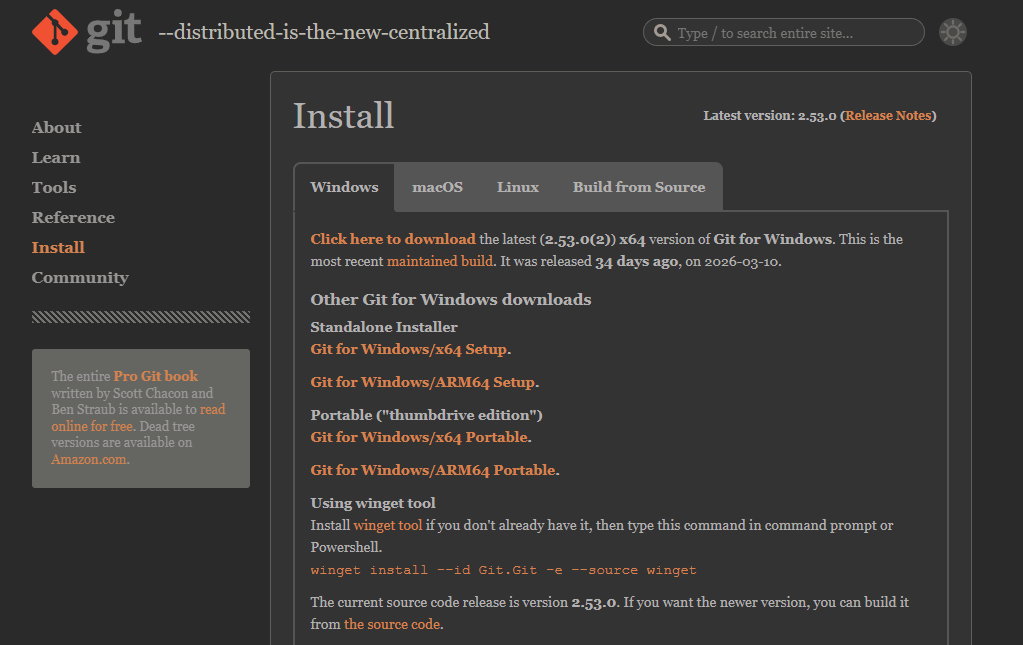
1.「Gitをダウンロード」をクリックします。
2.「Git for Windows/x64 Setup」をクリックします。
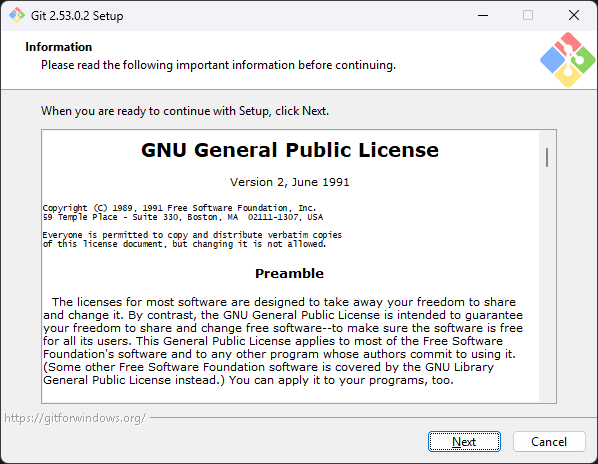
3. インストーラーを起動すると多くの選択肢が出ますが、基本的には 「Next」 でOKです。
Editorはデフォルト(Vim)でも良いですが、使い慣れたエディタがあればそちらを選択します。
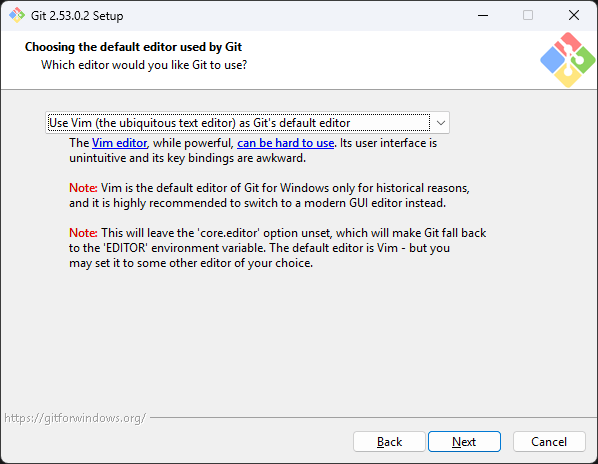
VS Codeの場合は、「Use Visual Studio Code as Git’s default editor」を選択します。
4. Gitのインストールが完了したら、PCを再起動してください。
まとめ
今回は、Claude Codeのデスクトップ版の導入手順を解説しました。
インストーラーをダウンロードして実行するだけで、コマンドラインの知識がなくてもClaude Codeが使える環境を整えることができます。
CLI版と比べて格段にハードルが低いため、「まず試してみたい」という方には最適の選択肢です。
ぜひClaude Codeのデスクトップアプリを導入して、AIを活用した作業効率化を体験してみてください。