

プログラミングを始める上で、まず必要になるのがコードを書くためのテキストエディタです。
世界中の開発者から支持されているのが、今回ご紹介する Visual Studio Code (VS Code) です。
VS Codeは、無料でありながら軽量で動作が速く、デバッグやGit連携など、開発に必要な機能がすべて詰まっています。
この記事では、プログラミング初心者の方でも迷わないように、VS Code のダウンロードから日本語化するまでの手順を解説します。

VS Code のインストール手順
1. 公式サイトへアクセスし、ダウンロードページへ移動
まず、Visual Studio Code の公式サイトにアクセスします。
2. あなたのOS(Windows/Mac/Linux)に合ったファイルを選択
あなたの使用しているパソコンに合わせて、ダウンロードしてください。
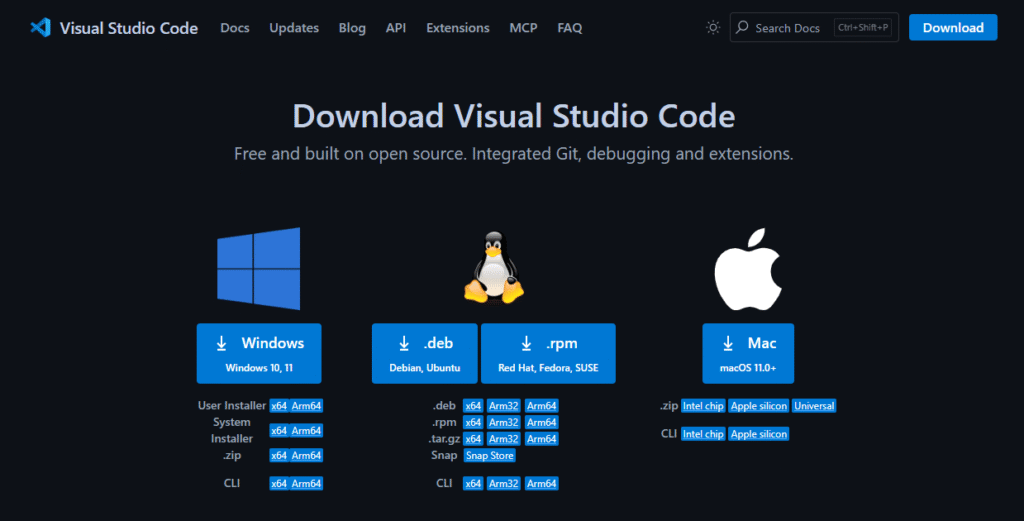
ダウンロードしたファイルを実行し、インストールを進めます。
3. 使用許諾契約の確認と同意
「同意する」を選択し、「次へ」をクリックします。
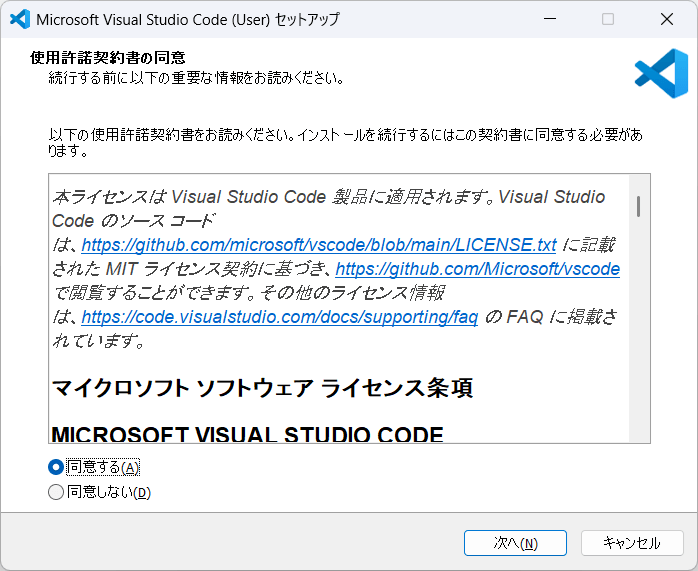
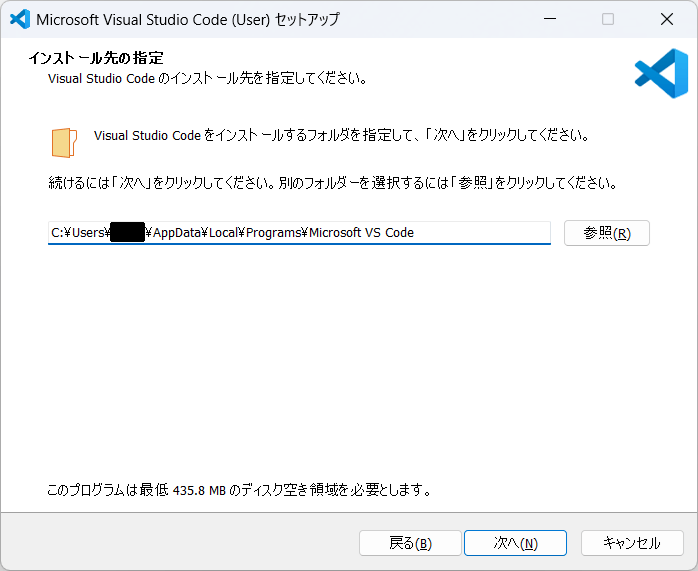
4. インストール先の指定
インストール先を指定して、「次へ」をクリックします。
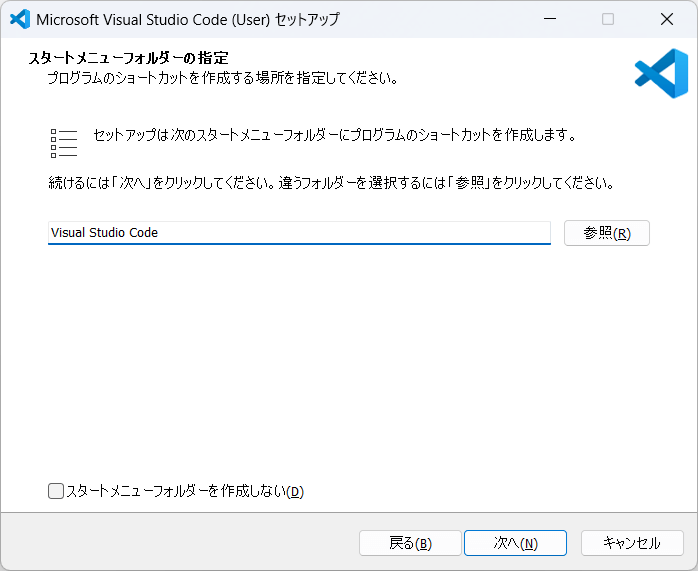
5. スタートメニューフォルダーの指定
スタートメニューフォルダーを指定して、「次へ」をクリックします。
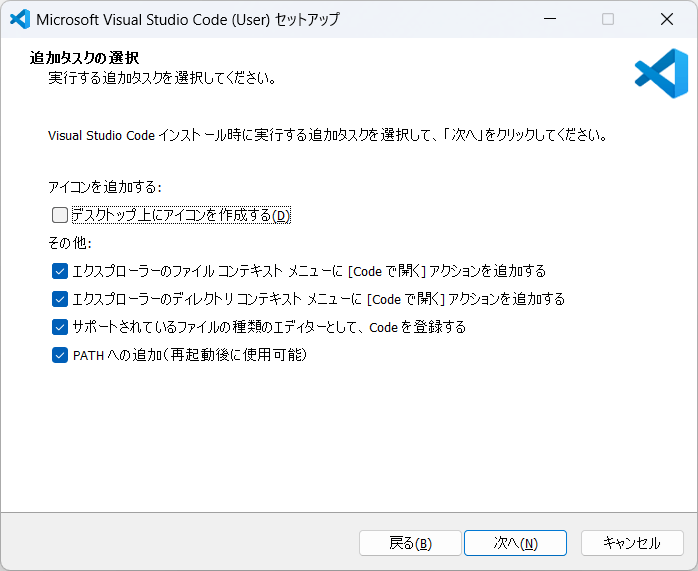
6. 追加タスクの選択
追加タスクは、以下の項目にチェックを入れることを推奨します。
- エクスプローラーのファイルコンテキストメニューに [Code で開く] アクションを追加する
- エクスプローラーのディレクトリコンテキストメニューに [Code で開く] アクションを追加する
- PATHへの追加(再起動後に使用可能)
追加タスクを選択して、「次へ」をクリックします。
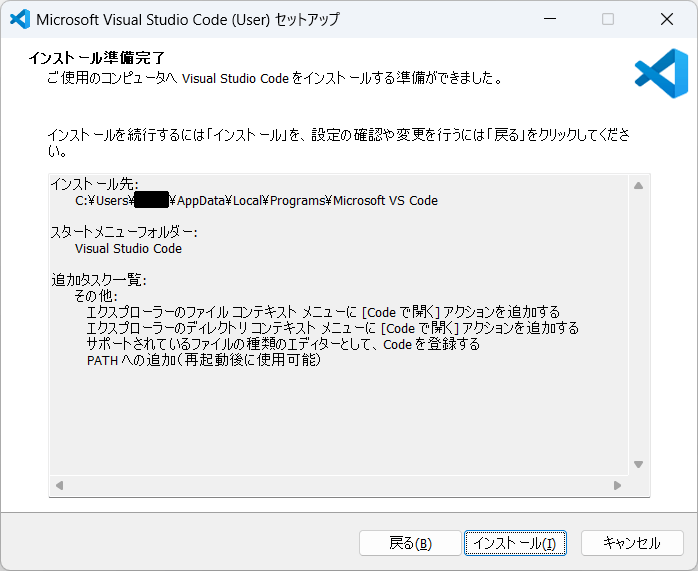
7. インストール準備完了
設定内容を確認して、「インストール」をクリックします。
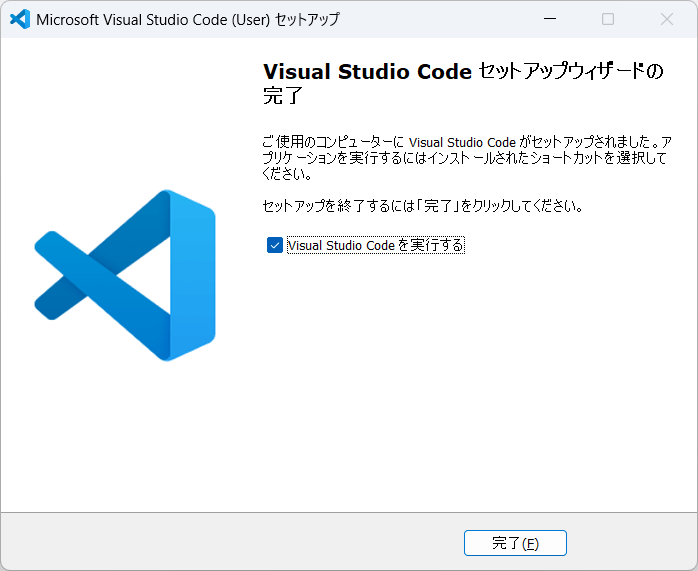
8. インストールを完了し、VS Code を起動
「Visual Studio Code を実行する」にチェックが入っている状態で「完了」をクリックします。
VS Code を日本語化する手順
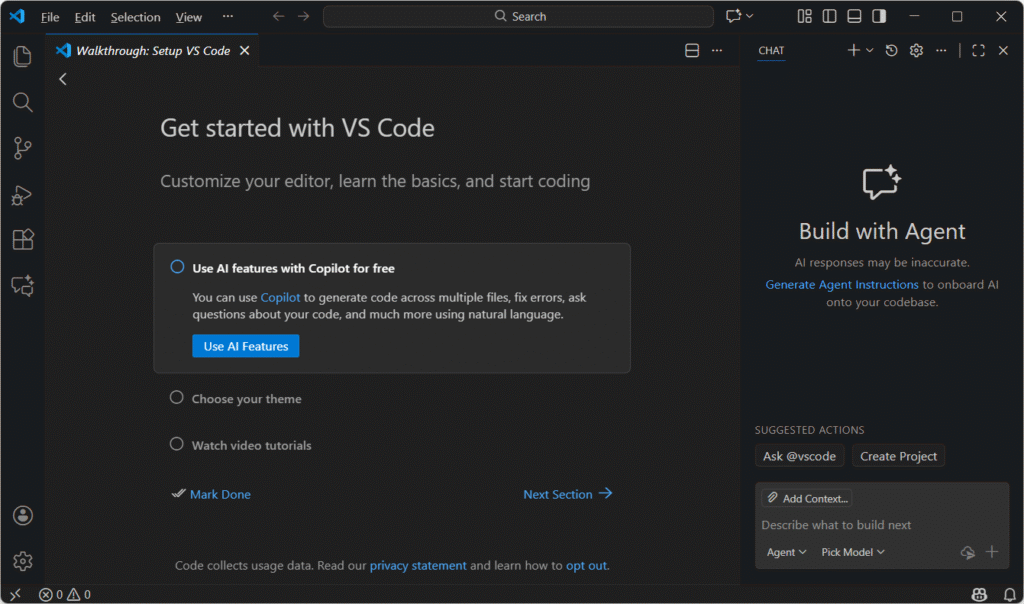
1. 拡張機能アイコンを選択
VS Code を起動したら、画面左端にあるバーから、拡張機能のアイコンをクリックします。

2. 「Japanese Language Pack」をインストール
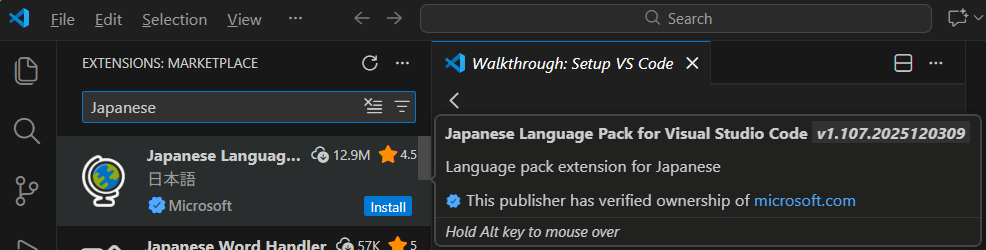
上部の検索窓(Search Extensions in Marketplace)に「Japanese」を入力します。
検索結果の一番上に「Japanese Language Pack for Visual Studio Code」が表示されます。
その横にある「Install」をクリックします。
3. VS Code を再起動
インストールが完了すると、VS Code の画面右下に以下のようなポップアップが表示されます。
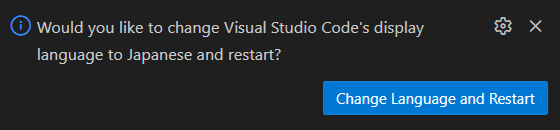
「Change Language and Restart」をクリックし、VS Code を再起動します。
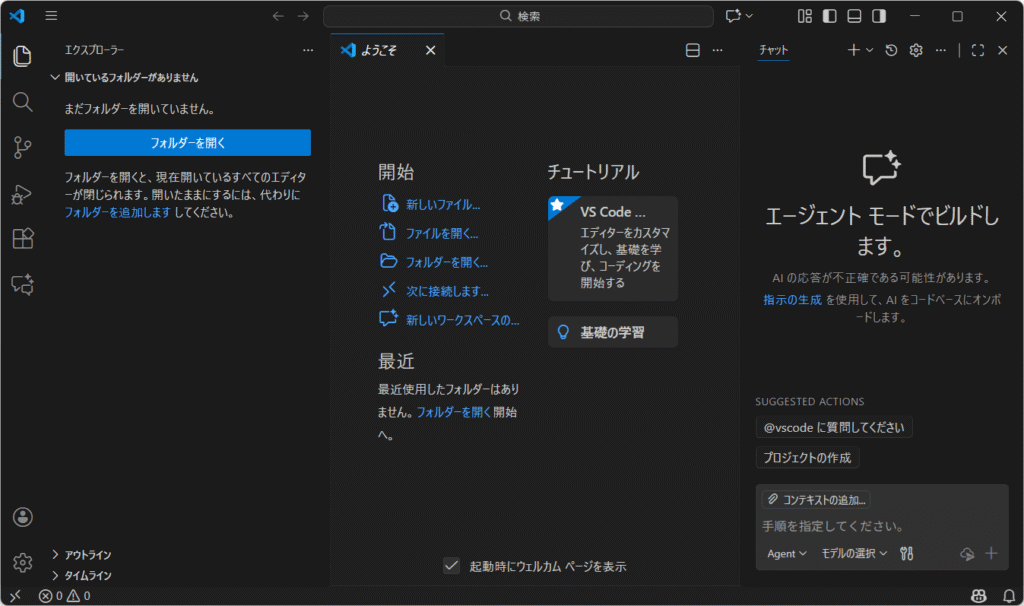
4. 日本語化完了
再起動後、メニューや設定画面、パネルなどがすべて日本語で表示されていることを確認してください。
まとめ
今回は、Visual Studio Code のインストールと日本語化手順を解説しました。
画面が日本語になり、操作も格段にわかりやすくなったはずです。
VS Code は、拡張機能を追加することで真価を発揮します。
これから学習する言語や開発スタイルに合わせて、便利な機能をどんどん追加していきましょう。